
Si tienes una Mac y sientes que su velocidad podría mejorar, o simplemente quieres aprovechar las ventajas de un almacenamiento más rápido, la instalación de un SSD puede ser una excelente solución. En esta guía completa y detallada, te explicamos cuándo compensa instalar un SSD en tu Mac, cuánto se nota su mejora en el rendimiento y cómo puedes hacerlo tú mismo, ya sea con una instalación interna o usando alternativas externas. También te brindamos un paso a paso para que puedas realizar la reparación o ampliación de manera segura y eficiente.
¿Qué es un SSD y por qué instalarlo en tu Mac?
Un SSD (Solid State Drive o Unidad de Estado Sólido) es un dispositivo de almacenamiento que utiliza memoria flash para guardar tus datos, en lugar del clásico disco duro mecánico (HDD). Esto significa que un SSD no tiene partes móviles y permite un acceso a los datos mucho más rápido.
Las principales ventajas de un SSD frente a un HDD son:
- Velocidad: Los SSD ofrecen tiempos de arranque y acceso a archivos mucho menores.
- Durabilidad: Al no tener partes móviles, son menos propensos a fallos mecánicos accesibles por caídas o golpes.
- Consumo Energético: Son más eficientes, ayudando a que la batería de tu Mac dure más si es portátil.
- Silencio: No producen ruido porque no tienen componentes mecánicos.
En resumen, instalar un SSD puede transformar la experiencia de uso y la velocidad general de tu Mac.
¿Cuándo compensa instalar un SSD en tu Mac?
No todas las Macs se benefician igual y tampoco siempre es necesario abrir tu equipo para cambiar el disco. Aquí te contamos en qué situaciones vale la pena y cuáles conviene evaluar primero:
Tu Mac tiene un disco duro mecánico HDD
Si compras una Mac un poco antigua cuya capacidad de almacenamiento sigue en disco duro tradicional, actualizarla a SSD es casi obligatorio si quieres mejorar su velocidad. Los equipos con HDD suelen tardar mucho en encender y abrir aplicaciones, además de que la transferencia de datos es mucho más lenta.
Tu Mac tiene un SSD pero con poca capacidad
Si tienes un SSD muy pequeño y estás sufriendo problemas de espacio, añadir un SSD externo para almacenamiento adicional puede ser una solución rápida y sencilla.
Quieres mejorar el rendimiento general sin cambiar todo el equipo
Si tu Mac empieza a sentirse lenta, un SSD interno puede ser una inversión que rejuvenezca tu equipo sin comprar una Mac nueva.
Si trabajas con archivos pesados
Edición de video, fotografía profesional, diseño gráfico o desarrollo de software que implique manejo intensivo de archivos pueden beneficiarse mucho de la rapidez del SSD.
Si usas una Mac más moderna
Para Macs recientes que ya incluyen SSD integrados o almacenamiento flash, la mejora es mucho menos apreciable y puede que no valga la pena intervenir el hardware, salvo opciones de almacenamiento externo.
Si tu presupuesto es limitado
Cambiar un disco interno puede requerir compra del SSD, herramientas, tiempo y habilidad técnica. También debes considerar si prefieres un SSD externo que es plug and play y te evita desmontar el equipo.
¿Cuánto se nota la diferencia al instalar un SSD en tu Mac?
Los beneficios de un SSD en el desempeño de tu Mac son evidentes en varios aspectos:
Tiempo de encendido y apagado
Con un SSD, el sistema operativo carga en segundos. Por ejemplo, un arranque que puede tomar más de un minuto en un disco mecánico puede reducirse a 15-20 segundos o menos en un SSD.
Apertura de aplicaciones
Aplicaciones como Safari, Mail, Photoshop o Final Cut Pro abren mucho más rápido porque el SSD permite un acceso ultrarrápido a los archivos y recursos almacenados.
Transferencias y copias de archivos
Copiar o mover archivos pesados entre carpetas o discos es notablemente más veloz con un SSD. Esto beneficia especialmente a los usuarios creativos que manipulan vídeos o proyectos grandes.
Multitarea y rendimiento general
El SSD ayuda a que varias aplicaciones funcionen simultáneamente sin ralentizaciones por acceso a disco, aportando a una experiencia de usuario más fluida.
Durabilidad y ruido
Tu Mac será más silenciosa y menos propensa a fallos relacionados con golpes o vibraciones porque el SSD no tiene partes móviles.
Ejemplo práctico de mejora de velocidad
En pruebas comparativas, una MacBook Pro con disco HDD tarda unos 70 segundos para iniciar y abrir un archivo pesado; con SSD este tiempo puede bajar a 15 o 20 segundos. Este salto en rapidez se percibe inmediatamente al usar el equipo.
Opciones para instalar un SSD en tu Mac: interno vs externo
Dependiendo del modelo de tu Mac y tu nivel de comodidad para abrir tu computadora, tienes dos opciones principales para incorporar un SSD:
SSD interno
Este método implica extraer el disco original y reemplazarlo por un SSD dentro de la máquina.
Ventajas
- Velocidades máximas, ya que está conectado directamente al bus interno del sistema.
- Integración completa con el equipo, percibiendo la velocidad como nativa.
- Sin tener cables ni accesorios externos visibles.
Desventajas
- Requiere abrir la Mac, lo que puede invalidar garantías o ser complicado en modelos posteriores (MacBooks Retina, MacBook Air y Pro recientes tienen SSD soldados o componentes difíciles acceso).
- Tiempo y habilidad técnica son necesarios para realizar el cambio.
- Necesitas copiar el sistema operativo o reinstalarlo tras la instalación.
SSD externo
Un disco externo SSD conectado por USB-C, Thunderbolt o USB 3.0 puede acelerar significativamente el almacenamiento secundario.
Ventajas
- No hay que abrir la Mac para instalarlo.
- Puede llevarse y conectarse en diferentes dispositivos fácilmente.
- Perfecto para almacenamiento adicional o backups rápidos.
- Algunos modelos alcanzan velocidades muy altas (Thunderbolt 3, USB 3.1 Gen 2).
Desventajas
- Dependencia de un cable y puerto libre.
- Velocidad total suele ser inferior a un SSD interno, aunque sigue siendo muy eficiente.
- No reemplaza el disco del sistema para el arranque en muchos casos (hay métodos, pero son complejos).
Modelos y compatibilidad según tu Mac
Antes de decidir cómo y qué SSD comprar, debes conocer tu equipo y sus posibilidades:
Macs con posibilidad de actualización interna
Modelos anteriores a 2016, como MacBook Pro Retina (2012-2015), MacBook Air anteriores a 2017 y algunos iMac permiten cambiar el disco interno por un SSD M.2 o SATA. En esos casos puedes hacer una sustitución sinceramente definitiva.
Macs con SSD soldados o no actualizables
Los MacBook Air y MacBook Pro a partir de 2016, y los últimos iMac generalmente tienen almacenamiento soldado, lo que hace imposible cambiar el SSD interno sin daño o pérdida de garantía. En estos casos el SSD externo es la única vía para aumentar velocidad y capacidad.
Tipos de SSD según el puerto
- SATA: común en Macs antiguos; velocidad menor, suele ser compatible con discos de 2,5 pulgadas o formatos propios Apple.
- M.2 NVMe: ultrarrápido, común en Macs más modernos pero no siempre es compatible sin adaptadores.
- SSD externos Thunderbolt 3: velocidad máxima, plug & play, ideales para últimos modelos de Mac.
- SSD externos USB 3.1 Gen 2 o USB-C: muy buena velocidad para almacenamiento adicional.
Cómo instalar un SSD interno en tu Mac: paso a paso
Si tu Mac permite cambiar el disco interno, aquí el procedimiento típico para hacer la instalación con éxito y seguridad.
1. Herramientas y preparación
- Destornilladores específicos para Mac (Pentalobe, Torx T5 o T6)
- Un lugar limpio y libre de estática
- SSD nuevo compatible con tu Mac (consulta modelo exacto)
- Adaptador USB a SATA o carcasa para clonar tu disco (opcional)
- Herramienta para abrir la carcasa sin dañar (espátula plástica)
- Copia de seguridad completa actual de tus datos
2. Backup y clonación del disco
Antes de abrir la Mac, realiza una copia de seguridad completa con Time Machine o un software de clonación (Carbon Copy Cloner, SuperDuper!). Opcionalmente, clona el HDD al SSD externo usando un adaptador para evitar perder datos y minimizar la reinstalación.
3. Apaga tu Mac y desconéctala
Es importante que apagues, desconectes y esperes unos minutos para evitar daños por electricidad estática.
4. Retira la tapa trasera
Con el destornillador adecuado, quita los tornillos y cuidadosamente retira la tapa posterior de tu Mac.
5. Localiza el disco duro interno
Identifica la ubicación del disco HDD original. En MacBooks suele estar en uno de los lados, asegurado con tornillos y conectado mediante un cable o conector.
6. Desconecta y retira el disco anterior
Con cuidado, desconecta el conector y quita los tornillos que fijan el disco. Extrae el disco HDD.
7. Instala el nuevo SSD
Coloca el SSD en el lugar correspondiente, fija con tornillos y conecta el cable. Asegúrate que todo encaje firme pero sin forzar.
8. Cierra la tapa y enciende la Mac
Coloca de nuevo la tapa trasera y atornilla. Enciende la Mac manteniendo pulsado Comando + R para entrar en modo recuperación.
9. Formatea y reinstala macOS
En Utilidad de Discos, formatea el SSD con formato APFS o Mac OS Plus (según versión macOS). Luego, reinstala macOS desde internet o desde una copia local.
10. Restaura tus datos
Si hiciste un backup, restaura tus archivos y configuraciones usando el asistente de migración o Time Machine.
Cómo usar un SSD externo en tu Mac para acelerar tu experiencia
Si no quieres o no puedes abrir tu Mac, un SSD externo es una opción muy válida para mejorar almacenamiento y velocidad de trabajo.
¿Qué SSD externo elegir?
Busca unidades que soporten USB 3.1 Gen 2, USB-C o Thunderbolt 3 para aprovechar al máximo la velocidad.
Formas de usar el SSD externo
- Almacenamiento adicional: simple y rápido para guardar archivos pesados, como videos, fotos y copias de seguridad.
- Arranque desde SSD externo: si configuras el disco externo con macOS, puedes arrancar tu Mac desde él. Para eso, instala macOS en el SSD externo y selecciona ese disco para iniciar ingresando a las opciones de arranque (mantén pulsado
Optional encender). - Trabajo directo: edición, render y manejo de proyectos directamente desde el disco externo sin ocupar espacio interno.
Ventajas del SSD externo
- Rápida configuración: conecta y usa.
- Portabilidad: úsalo en más de un equipo.
- Sin riesgos para la garantía del Mac.
Limitaciones
- Velocidad menor que SSD interno (aunque muy buena si usas Thunderbolt 3).
- Necesitas puerto libre y cable.
- Un poco más incómodo para usar como disco principal.
Precauciones y consejos antes de instalar un SSD en tu Mac
- Verifica compatibilidad: no todos los SSD funcionan con cualquier Mac. Infórmate bien sobre el modelo compatible con tu equipo.
- Haz backup completo: asegúrate de guardar toda tu información en otro soporte antes de hacer cambios.
- Usa herramientas adecuadas: destornilladores específicos para evitar dañar tornillos o carcasa.
- Trabaja en ambiente sin electricidad estática: usa pulsera antiestática si puedes.
- Si dudas, acude a soporte técnico autorizado: mal manejo puede dañar tu Mac o invalidar garantía.
¿Vale la pena instalar un SSD en tu Mac en 2024?
La respuesta general es sí, sobre todo si tienes un Mac con disco mecánico o si notas lentitud debido al almacenamiento. La mejora es una de las más notables que puedes hacer en hardware. Si tu Mac ya tiene SSD, evalúa opciones de almacenamiento externo para complementar.
En muchos casos, la inversión y el tiempo que tomarás en cambiar el disco se justifica por la mejora en rapidez, seguridad y durabilidad. Para usuarios frecuentes, profesionales o creativos, es una actualización más que recomendada.
Preguntas frecuentes sobre instalar SSD en Mac
¿Puedo instalar cualquier SSD en mi Mac?
No, la compatibilidad depende del modelo y año de tu Mac, además del tipo de conexión. Consulta siempre las especificaciones o con un técnico especializado.
¿Se pierde información al cambiar a SSD?
Si haces un respaldo o clonas el disco, puedes mantener tus datos sin problema. De lo contrario, el proceso implica formatear el disco y reinstalar el sistema operativo y datos.
¿Puedo usar un SSD externo para arrancar mi Mac?
Sí, si instalas macOS en ese disco y seleccionas arrancar desde él, es posible arrancar tu Mac desde un SSD externo.
¿Cómo mejorar la velocidad sin cambiar el SSD?
Limpiar el sistema, eliminar archivos innecesarios, cerrar aplicaciones en segundo plano o aumentar memoria RAM (si es posible) ayudan, pero no igualan la ganancia de un SSD rápido.
Visual
MacBook/iMac abierto mostrando el disco duro antiguo y el SSD nuevo
Pantalla de Mac dividida mostrando “antes” (lento) y “después” (rápido)
Nosotros somos Revilogy
En Revilogy nos especializamos en el servicio técnico de dispositivos Apple en Valencia, con un compromiso claro: ofrecer reparaciones rápidas, seguras y de calidad que devuelvan a tus equipos el rendimiento que necesitas en tu día a día. Sabemos que tu iPhone, tu Mac, tu iPad o tu Apple Watch no son simples dispositivos, sino herramientas esenciales de trabajo, comunicación y vida personal. Por eso, cada intervención la asumimos con la máxima responsabilidad y precisión.
Qué hacemos en Revilogy
Reparación integral de equipos Apple: desde un cambio de pantalla o batería hasta intervenciones avanzadas en placa base, con repuestos de máxima calidad y garantía.
Diagnóstico preciso y honesto: utilizamos procedimientos técnicos para detectar la causa real del fallo, evitando sustituciones innecesarias y ofreciendo siempre un presupuesto claro antes de actuar.
Mantenimiento y optimización: no solo reparamos, también prevenimos. Realizamos limpieza, calibración, actualizaciones y mejoras de hardware para prolongar la vida útil de tus dispositivos.
Soporte en software y hardware: restauramos sistemas, resolvemos errores tras actualizaciones, optimizamos rendimiento y recuperamos datos cuando es posible.
Atención para particulares y empresas: damos servicio a usuarios individuales y también a compañías con flotas de dispositivos, asegurando continuidad operativa y tiempos de respuesta garantizados.
Logística cómoda: recogida y entrega a domicilio en Valencia y alrededores, para que no tengas que preocuparte por desplazamientos ni interrupciones en tu rutina.
Nuestra forma de trabajar
En Revilogy creemos que una buena reparación no es solo cuestión de cambiar piezas: es cuestión de metodología, confianza y detalle. Por eso, cada equipo que entra en nuestro taller pasa por un proceso de recepción documentada, pruebas de diagnóstico, reparación con protocolos técnicos y test final de calidad. Solo cuando estamos seguros de que el dispositivo responde como debe, lo devolvemos a su propietario.
Por qué elegirnos
Transparencia total: explicamos cada paso, resolvemos dudas y ofrecemos presupuesto antes de actuar.
Rapidez sin improvisación: sabemos lo importante que es tu dispositivo, por eso agilizamos plazos con eficiencia, sin sacrificar calidad.
Garantía real: cada reparación tiene respaldo, porque confiamos en nuestros procesos y en los repuestos que utilizamos.
Seguridad de tus datos: aplicamos protocolos de privacidad estrictos para que tu información personal y profesional esté protegida en todo momento.
Visión sostenible: reparar es prolongar la vida útil de la tecnología, reducir residuos electrónicos y contribuir a la economía circular.
Nuestra filosofía
En Revilogy no entendemos las reparaciones como un parche temporal, sino como una inversión en confianza y tranquilidad. Queremos que tu iPhone vuelva a ser ágil, que tu Mac trabaje estable durante horas, que tu iPad responda con precisión y que tu Apple Watch y AirPods te acompañen sin fallos en tu día a día.
Porque detrás de cada dispositivo hay proyectos, momentos y tareas que no pueden detenerse. Y nosotros estamos aquí para que la tecnología siga siendo una aliada y no un obstáculo.
Sigue leyendo
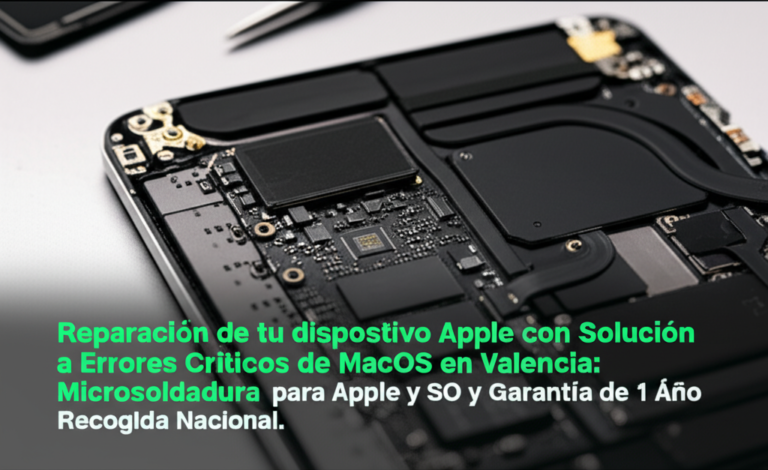 Mac · 14 minMac que no arranca o se reinicia: errores críticos de macOS y cómo solucionarlosSi tu Mac se queda en la manzana, muestra una carpeta con interrogación, una señal de prohibido o se reinicia…
 Mac · 15 minRuido extraño en tu MacBook: pistas para detectarlo a tiempo Tu MacBook es un equipo diseñado para ofrecerte gran rendimiento, fiabilidad y una experiencia silenciosa durante su uso. Pero,…
 Mac · 16 minCargador de Mac: cómo saber si el problema es el cable o el puerto Si eres usuario de un Mac, seguramente en algún momento te hayas encontrado con problemas para cargar tu equipo.…