
Si tu iPhone no suena, el altavoz distorsiona, en las llamadas no te oyen o el botón de altavoz aparece en gris, casi siempre el fallo está en una de cuatro zonas: ajustes de iOS, suciedad o líquido en las rejillas, un componente de audio (altavoz, auricular o micrófono) o el chip de audio de la placa. En esta guía te explicamos cómo distinguir cada caso desde casa, qué puedes probar sin riesgo y en qué consiste la reparación en el banco de trabajo.
Síntomas y qué pieza suele fallar
El sistema de audio de un iPhone no es una sola pieza. Hay un altavoz inferior (el que suena con música, vídeos y manos libres), un auricular superior (el que te pegas a la oreja en las llamadas y que, desde el iPhone 7, también funciona como segundo altavoz estéreo), varios micrófonos según el modelo y, en la placa base, un códec o chip de audio y un amplificador que gobiernan todo lo anterior.
Antes de nada, fíjate en si el fallo es constante o intermitente, si afecta a todas las aplicaciones o solo a llamadas, y si empezó después de un golpe, de mojarse o de un cambio de pantalla o batería. Esas tres pistas son las primeras preguntas que te hará cualquier técnico.
| Síntoma | Causa más habitual | Primera prueba |
|---|---|---|
| No suena música ni tonos, pero en llamadas oyes por el auricular | Altavoz inferior, rejilla obstruida o modo silencio | Ajustes > Sonidos y vibraciones, mover la barra de volumen del timbre |
| Sonido rasgado o con zumbido a volumen alto | Membrana del altavoz dañada o suciedad metálica en el imán | Reproducir un vídeo a distintos volúmenes |
| En llamadas no oyes al otro, pero el manos libres funciona | Auricular superior o su rejilla | Llamada normal y luego con altavoz |
| Te oyen bajo, entrecortado o nada | Micrófono inferior, suciedad o funda que lo tapa | Nota de voz con la app Notas de voz |
| Botón de altavoz en gris y notas de voz que no graban | Chip de audio de la placa (típico de iPhone 7 y 7 Plus) | Abrir Notas de voz: si el botón no responde, sospecha de placa |
| Solo falla tras mojarse | Líquido en la membrana u oxidación de conectores | Dejar secar y repetir pruebas, sin cargar en mojado |
Comprobaciones de software antes de abrir nada
Antes de pensar en una avería física, descarta los ajustes: iOS tiene varios ajustes que silencian o desvían el audio, y algunos cambian de nombre o de sitio según la versión. Repasa estos pasos en orden:
- Interruptor de silencio o botón de Acción. En los modelos con interruptor lateral, comprueba que no esté en la posición con la franja naranja. En los modelos con botón de Acción (iPhone 15 Pro y posteriores), mira en el Centro de control si el modo silencio está activado.
- Volumen del timbre y del contenido. Son dos volúmenes distintos. En Ajustes > Sonidos y vibraciones revisa la barra de tonos y avisos; luego sube el volumen con los botones mientras reproduces un vídeo.
- Modos de concentración. Un modo Concentración o No molestar activo silencia llamadas y notificaciones aunque el altavoz funcione perfectamente. Desactívalo desde el Centro de control.
- Bluetooth y salida de audio. Si el iPhone sigue vinculado a unos auriculares, un coche o un altavoz, el sonido puede salir por ahí. Apaga el Bluetooth un momento y, en el Centro de control, toca el icono de AirPlay del reproductor para ver por dónde sale el audio.
- Enrutamiento de audio de llamadas. En Ajustes > Accesibilidad > Tocar existe una opción que decide si las llamadas van al auricular, al altavoz o a unos auriculares. Déjala en Automático.
- Balance y audio mono. En Ajustes > Accesibilidad > Audio/Visual comprueba que el balance esté centrado. Si está desplazado del todo a un lado, parecerá que un altavoz no funciona.
- Reinicio forzado y actualización. Un reinicio forzado elimina bloqueos puntuales del servicio de audio. Después, instala la última versión de iOS disponible para tu modelo.
- Restablecer ajustes. En Ajustes > General > Transferir o restablecer el iPhone > Restablecer > Restablecer ajustes. No borra fotos ni apps, pero sí configuraciones como redes Wi-Fi.
Si nada de esto funciona, el último paso de software es una restauración completa, incluso en modo DFU. Hazla solo con una copia de seguridad reciente, porque borra el iPhone. Si al restaurar aparece un error o el teléfono se queda en la manzana, consulta nuestra guía sobre el iPhone bloqueado en la manzana o en modo recuperación antes de seguir insistiendo.
Si tras restaurar el iPhone como nuevo (sin cargar la copia) el sonido sigue fallando igual, ya puedes descartar el software casi por completo. A partir de ahí el problema es físico: rejilla, componente, conector o placa.
Cómo saber si falla el altavoz, el auricular o un micrófono
Con unas pruebas sencillas puedes aislar la pieza responsable sin herramientas. La idea es usar funciones que activan un solo componente cada vez.
Altavoz inferior
Reproduce un vídeo o una canción sin nada conectado y con el Bluetooth apagado. Si no suena nada pero en las llamadas oyes bien por el auricular, el problema está en el altavoz inferior, su rejilla o su conexión. Si suena pero distorsiona, sube y baja el volumen: una distorsión que solo aparece a partir de cierto nivel suele indicar una membrana dañada o partículas en el imán.
Auricular superior
Haz una llamada normal con el teléfono en la oreja. Si no oyes al otro, activa el manos libres: si así sí le oyes, el fallo está en el auricular o en su rejilla. Ten en cuenta que en la mayoría de los iPhone el auricular va montado en la parte superior de la pantalla, junto al flex de sensores, así que es frecuente que deje de funcionar o suene bajo después de un cambio de pantalla mal hecho. En nuestra guía sobre pantallas de iPhone originales, OEM o compatibles explicamos qué piezas se trasladan en ese proceso.
Micrófonos
Los iPhone recientes tienen varios micrófonos, y su posición exacta depende del modelo. De forma general:
- Micrófono inferior, junto al conector de carga: es el principal en llamadas y notas de voz. Pruébalo grabando una nota de voz con la app Notas de voz y reproduciéndola.
- Micrófono frontal, cerca del auricular: interviene en el manos libres, FaceTime y la cancelación de ruido. Pruébalo grabando un vídeo con la cámara frontal.
- Micrófono trasero, junto a las cámaras: se usa al grabar vídeo con la cámara trasera y para filtrar ruido ambiente. Pruébalo grabando un vídeo con la cámara principal.
Si una de las tres grabaciones suena apagada, con ruido o en silencio y las otras están bien, ya tienes localizado el micrófono. Si fallan todas a la vez, la causa suele ser común: el chip de audio, un problema de software o, en algunos modelos, una pieza que agrupa varios micrófonos en el mismo flex.
Si te oyen mal solo con WhatsApp u otra app concreta, revisa en Ajustes > Privacidad y seguridad > Micrófono que esa app tenga permiso. Sin ese permiso la app graba silencio aunque el micrófono funcione perfectamente.
Suciedad, pelusa y agua en las rejillas
Las rejillas del iPhone tienen una malla muy fina que se va llenando de polvo, pelusa del bolsillo, maquillaje y grasa de la piel. El resultado es un sonido cada vez más bajo, sobre todo en el auricular superior, sin que ninguna pieza esté rota. En el micrófono inferior pasa lo mismo: una pequeña bola de pelusa basta para que te oigan lejos.
Para limpiar en casa usa un cepillo de cerdas suaves, limpio y seco, con movimientos suaves y el teléfono boca abajo. Para el auricular, un trozo de cinta adhesiva poco agresiva puede levantar la suciedad superficial. Evita agujas, palillos metálicos y alcohol en exceso, que pueden perforar o despegar la malla, y no apliques aire comprimido de cerca, porque puede empujar la suciedad hacia dentro o dañar la membrana del micrófono.
El agua es otro caso. Aunque los iPhone modernos tienen resistencia al agua, esa protección no es permanente y no cubre todas las situaciones. Si el sonido se volvió apagado justo después de mojarse, a veces es solo agua retenida en la membrana del altavoz y se recupera al secarse en unas horas. Si pasan días y sigue igual, o empeora, puede haber oxidación en los contactos del altavoz, del micrófono o del propio conector. En ese caso lee nuestra guía de qué hacer con un móvil mojado y no lo cargues mientras sospeches que hay líquido dentro.
Botón de altavoz en gris: el chip de audio del iPhone 7
Hay un fallo tan característico que tiene nombre propio entre técnicos: el “audio IC” de los iPhone 7 y iPhone 7 Plus. Los síntomas suelen aparecer juntos:
- El botón de altavoz aparece en gris o no responde durante las llamadas.
- La app Notas de voz no graba o el botón de grabar no se puede pulsar.
- No te oyen en llamadas ni en FaceTime, aunque el altavoz reproduzca música.
- El teléfono tarda mucho en arrancar o se queda un rato en la manzana.
La causa más extendida es que el chip de audio de la placa pierde contacto con alguna de sus soldaduras por la flexión continua de la carcasa y la placa con el uso diario. No es un problema de software, y por eso restaurar el iPhone no lo arregla, aunque a veces mejore durante unos días. En otros modelos también puede fallar el circuito de audio de la placa, pero en la familia del iPhone 7 es especialmente frecuente.
La reparación correcta es de microsoldadura: retirar el chip, revisar las pistas y los pads de debajo, reconstruir con un puente o “jumper” las conexiones dañadas y volver a soldar el chip con bolas nuevas. Presionar la carcasa o calentar el teléfono puede hacer que funcione un rato, pero no soluciona el fallo y puede empeorarlo.
Qué se hace en el taller: flex frente a placa
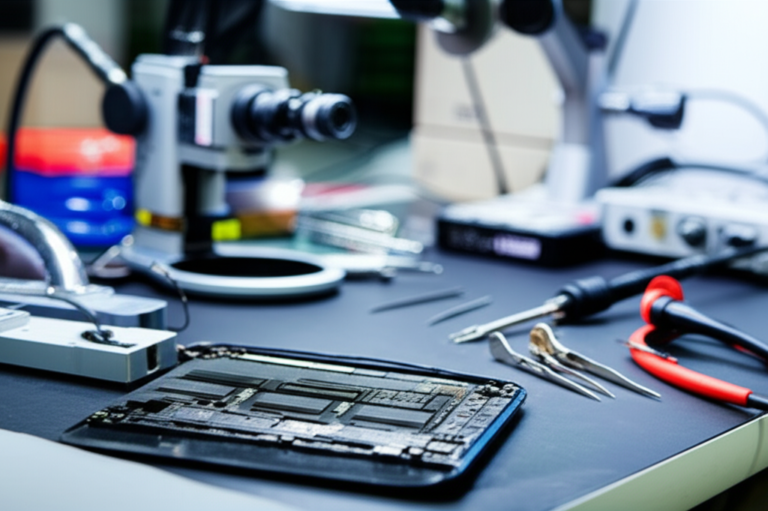
En el banco de trabajo, lo primero es confirmar el diagnóstico. Repetimos las pruebas de esta guía, revisamos el historial del teléfono (golpes, líquidos, reparaciones anteriores) y abrimos el equipo para inspeccionar conectores, juntas y rejillas con microscopio. A partir de ahí hay dos tipos de reparación muy distintos.
Reparación a nivel de pieza
Si el fallo está en el altavoz inferior, el auricular o un micrófono, se sustituye el componente o el flex que lo lleva. Antes de cambiar nada se conecta una pieza de prueba en buen estado: si con ella el audio funciona, se confirma la avería. También se mide con el multímetro la continuidad de la bobina del altavoz y se revisa el conector en busca de óxido o pines doblados. Es una reparación habitual en modelos como el iPhone 11, el iPhone 13 o el iPhone 14 Pro, y en la mayoría de los casos el teléfono está listo en 24–48 horas.
En algunos modelos, los micrófonos o el auricular van integrados en flex compartidos con otros elementos, como el conector de carga, el flash o los sensores de proximidad. Eso significa que cambiar un micrófono puede implicar cambiar un flex completo. En el presupuesto te indicamos qué pieza se cambia y si es original, original reacondicionada o compatible de alta calidad.
Reparación a nivel de placa
Si las pruebas con piezas buenas no resuelven nada, el problema está en la placa: el chip de audio, el amplificador del altavoz, un filtro, una bobina o una pista dañada por un golpe o por líquido. Aquí el trabajo es de microsoldadura y diagnóstico electrónico:
- Medición en frío. Con el multímetro en modo diodo se comparan las líneas del circuito de audio con valores de referencia para localizar cortocircuitos o líneas abiertas.
- Medición en caliente. Con el teléfono encendido se comprueban alimentaciones y, cuando hace falta, las señales digitales del audio con osciloscopio y analizador lógico.
- Desoldado y limpieza. Con precalentador y estación de aire se retira el chip, se limpian los pads y se revisa cada uno bajo el microscopio.
- Reconstrucción. Los pads arrancados se rehacen con puentes de hilo muy fino, la técnica que enseñamos en el curso de jumpers en líneas I²C y SPI.
- Reballing y montaje. Se colocan bolas de estaño nuevas en el chip, se suelda de nuevo y se prueba cada función de audio antes de cerrar.
Las reparaciones de placa suelen requerir de 3 a 5 días hábiles y se hacen intentando conservar siempre los datos, aunque conviene llevar una copia de seguridad hecha. Si la placa está muy dañada y lo que te preocupa son las fotos y documentos, mira también la guía para recuperar datos de un iPhone con la placa dañada.
Desconfía de quien proponga cambiar piezas una tras otra sin medir nada. Un buen taller te da el diagnóstico y el presupuesto por escrito antes de reparar, te dice qué pieza va a montar y te ofrece garantía sobre la reparación.
Cómo prevenir los problemas de audio
- Limpia las rejillas cada cierto tiempo con un cepillo suave y seco, sobre todo si llevas el móvil en el bolsillo o usas maquillaje.
- Usa fundas con huecos bien alineados con el micrófono y el altavoz; una funda mal cortada puede hacer que te oigan bajo.
- No confíes ciegamente en la resistencia al agua. El calor, los golpes y el paso del tiempo degradan las juntas. Evita piscinas, mar, duchas y saunas.
- Protege el teléfono de flexiones. No te sientes con él en el bolsillo trasero; en modelos como el iPhone 7, la flexión está ligada al fallo del chip de audio.
- Elige bien el taller cuando cambies la pantalla o la batería, para que reinstalen las juntas y no dañen el flex del auricular ni los micrófonos.
Si te interesa aprender a diagnosticar este tipo de averías, el curso completo de reparación de móviles y ordenadores cubre desde el cambio de piezas hasta la microsoldadura, y el curso de iPhone mojado y tratamiento de óxido profundiza en los daños por líquidos que afectan tanto al audio.
Reparación con recogida en tu ciudad
Nuestro taller está en Valencia, pero reparamos iPhone de toda España: la recogida y la entrega con MRW son gratis en Península y Baleares, con 24–48 horas por trayecto. Para Canarias, Ceuta y Melilla te indicamos el método y el coste. Antes de reparar recibes el presupuesto por escrito y sin compromiso. Si estás cerca, puedes traerlo al taller de lunes a viernes sin cita previa; tienes la dirección y el teléfono en la página de contacto del taller. Consulta todas las ubicaciones con recogida o elige tu ciudad:
Preguntas frecuentes
¿Por qué mi iPhone no suena pero en las llamadas sí oigo?
Porque las llamadas usan el auricular superior y la música y los tonos usan el altavoz inferior. Si el auricular funciona y el altavoz no, revisa primero el modo silencio y el volumen, limpia la rejilla inferior y, si sigue sin sonar, lo más probable es que haya que cambiar el altavoz inferior.
¿Por qué no me oyen cuando llamo con el iPhone?
Las causas más comunes son una funda que tapa el micrófono inferior, suciedad en su rejilla, una app sin permiso de micrófono o un micrófono dañado. Graba una nota de voz para comprobarlo: si se oye mal, el problema es físico; si se oye bien, revisa la app o la red.
¿Qué significa que el botón de altavoz salga en gris?
En los iPhone 7 y 7 Plus es el síntoma típico del fallo del chip de audio de la placa, normalmente acompañado de notas de voz que no graban y arranques lentos. Se soluciona con microsoldadura en la placa, no restaurando el teléfono.
¿Pierdo mis datos si me cambian el altavoz o el micrófono?
No. Cambiar el altavoz, el auricular o un micrófono no toca la memoria del iPhone. Aun así, siempre es recomendable tener una copia de seguridad reciente antes de cualquier reparación.
¿Cuánto tarda la reparación de audio de un iPhone?
Un cambio de altavoz, auricular o micrófono suele estar listo en 24 a 48 horas. Las reparaciones de placa, como el chip de audio, suelen tardar entre 3 y 5 días hábiles. Si nos lo envías con MRW, hay que sumar el transporte.
¿Puedo sacar el agua del altavoz yo mismo?
Puedes dejarlo secar en un lugar ventilado, con las rejillas hacia abajo, y sin cargarlo mientras sospeches que hay líquido dentro. No uses secador ni lo metas en arroz. Si tras uno o dos días el sonido sigue apagado o con ruido, conviene revisar si hay oxidación.
Sigue leyendo
 iPhone · 13 miniPhone bloqueado en la manzana o en modo recuperación: errores de restauración (4013, 9, 4005) y soluciónSi tu iPhone se queda en la manzana, se reinicia en bucle o muestra la pantalla de conexión al ordenador,…
 iPhone · 13 minCambiar la pantalla del iPhone: original, OEM o compatible (True Tone, Face ID y calidad)Cambiar la pantalla de un iPhone no consiste solo en poner un cristal nuevo: el tipo de panel que se…