
Si tu Mac se queda en la manzana, muestra una carpeta con interrogación, una señal de prohibido o se reinicia solo con un kernel panic, en la mayoría de casos el problema se puede acotar desde casa con el modo de recuperación, el modo seguro y la Utilidad de Discos. En esta guía te explico qué significa cada síntoma, qué cambia entre un Mac Intel y uno con chip Apple Silicon, qué puedes probar sin riesgo para tus datos y cuándo el fallo es de hardware y necesita un taller.
Qué significa cada síntoma de arranque
El Mac te da bastante información antes de llegar al escritorio. Lo que ves en pantalla (o lo que no ves) indica en qué fase del arranque se ha quedado, y eso orienta mucho el diagnóstico. Fíjate en el síntoma exacto y en si apareció tras una actualización, un golpe o un derrame.
| Lo que ves | Qué suele significar | Primer paso |
|---|---|---|
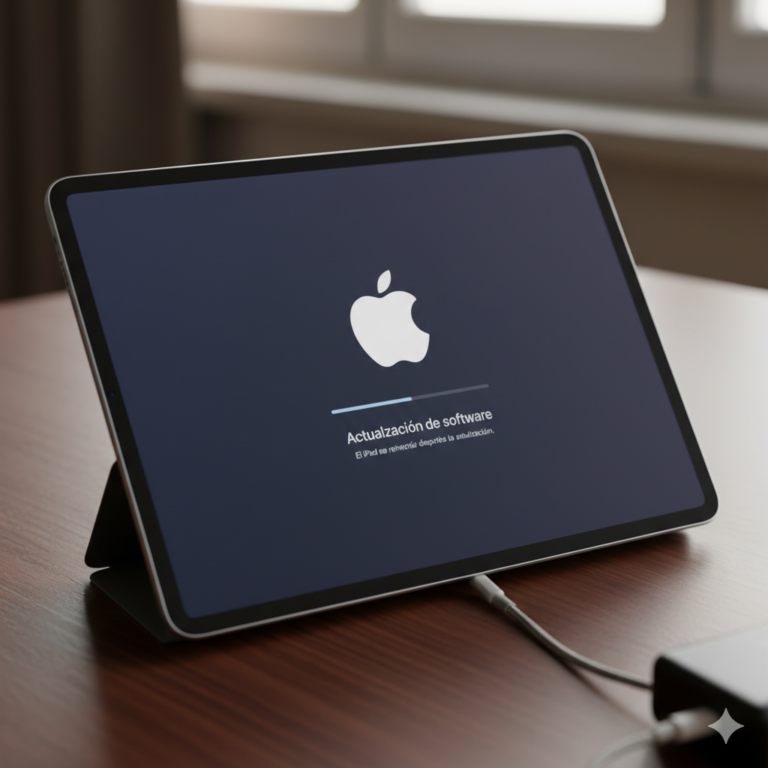
| Manzana y barra de progreso que no avanza | macOS no termina de cargar: actualización interrumpida, volumen con errores, extensión de terceros o SSD degradado | Esperar 30–60 min si había actualización; después, modo seguro |
| Carpeta con signo de interrogación | El Mac no encuentra un disco de arranque válido | Recuperación y Utilidad de Discos para ver si el disco aparece |
| Círculo con una línea (prohibido) | Hay un sistema en el disco, pero no es válido o compatible para ese Mac | Reinstalar macOS desde Recuperación |
| Candado en pantalla (Intel) | Contraseña de firmware activada | Introducirla; si la olvidaste, solo Apple o el propietario con prueba de compra |
| Pantalla negra con ventiladores girando | Pantalla o retroiluminación sin imagen, o la placa arranca a medias | Probar monitor externo y ciclo de apagado largo |
| Se reinicia y aparece un aviso de error | Kernel panic: fallo grave del sistema o del hardware | Leer el informe y probar modo seguro |
| Nada: ni luz, ni sonido, ni ventiladores | Problema de alimentación: cargador, batería o placa | Cargador y cable distintos, esperar cargando |
En los Apple Silicon, un círculo con exclamación indica que hay que reparar el sistema desde Recuperación o, si no entra, revivirlo por DFU.
Primeros pasos seguros en casa
Hay una serie de comprobaciones que no ponen en riesgo tus datos y que resuelven bastantes casos o, al menos, descartan causas. Hazlas en este orden:
- Desconecta todo. Quita discos externos, hubs, adaptadores, docks y monitores. Un periférico defectuoso o un disco externo marcado como disco de arranque pueden bloquear el inicio o provocar reinicios.
- Apagado completo. Mantén pulsado el botón de encendido unos 10 segundos hasta que se apague del todo, espera 30 segundos y vuelve a encender.
- Comprueba la alimentación. En un portátil, conecta el cargador original o uno USB-C de potencia suficiente con un cable de calidad y déjalo cargando al menos 15–30 minutos antes de concluir que no enciende.
- Ten paciencia con las actualizaciones. Si se estaba instalando una versión de macOS, la barra puede quedarse quieta mucho rato. Si pasa más de una hora sin cambios, ya no es normal.
- Prueba el modo seguro. Carga solo lo imprescindible, revisa el volumen de arranque y desactiva extensiones de terceros. Si en modo seguro arranca, el culpable casi siempre es software.
- Entra en Recuperación. Desde ahí puedes reparar el disco, reinstalar macOS o hacer una copia de seguridad de emergencia.
Si el Mac ha recibido un líquido, no intentes encenderlo una y otra vez ni lo conectes al cargador. Cada intento con humedad dentro favorece la corrosión y los cortocircuitos en la placa. Apágalo, no lo cargues y llévalo a revisar cuanto antes.
Intel o Apple Silicon: recuperación y modo seguro
Todo cambia según el procesador. Para saber cuál tiene tu Mac, mira el número de modelo en la base o la factura: desde finales de 2020 los Mac llevan chips M1, M2, M3, M4 y posteriores (Apple Silicon); los anteriores son Intel, y algunos Intel de 2018–2020 incluyen además el chip de seguridad T2. Por ejemplo, un MacBook Air de 13 pulgadas con chip M4 se recupera de forma distinta a un MacBook Pro Retina de 13 pulgadas de 2015.
Mac con Apple Silicon (M1 y posteriores)
- Recuperación: con el Mac apagado, mantén pulsado el botón de encendido hasta que aparezca «Cargando opciones de arranque». Elige «Opciones» y continúa.
- Modo seguro: en esa misma pantalla de opciones, selecciona el disco de arranque, mantén pulsada la tecla Mayúsculas y elige «Continuar en modo seguro».
- Diagnóstico de Apple: en la pantalla de opciones, pulsa Comando + D.
- NVRAM y SMC: no hay combinaciones para resetearlos; un apagado completo de unos 30 segundos cumple esa función.
Mac con procesador Intel
- Recuperación: enciende y mantén Comando + R. Opción + Comando + R usa la recuperación por Internet.
- Modo seguro: enciende manteniendo la tecla Mayúsculas hasta ver la ventana de inicio de sesión.
- Diagnóstico de Apple: enciende manteniendo la tecla D.
- NVRAM: Opción + Comando + P + R unos 20 segundos al encender. Ayuda con fallos de disco de arranque, resolución o sonido.
- SMC: el procedimiento varía según el modelo y si tiene chip T2; conviene seguir el método de Apple para tu equipo concreto.
Si en Recuperación no aparece tu disco interno en la Utilidad de Discos, ni siquiera como dispositivo, no sigas probando reinstalaciones: es un síntoma claro de fallo de almacenamiento o de placa y cada intento solo hace perder tiempo.
Utilidad de Discos, reinstalar macOS y DFU
En Recuperación tienes tres herramientas, de menos a más invasiva.
1. Primeros auxilios en la Utilidad de Discos
Abre la Utilidad de Discos, activa «Mostrar todos los dispositivos» en el menú Visualización y ejecuta Primeros auxilios primero sobre los volúmenes, luego sobre el contenedor y por último sobre el disco físico. Si informa de errores que no puede reparar, o el disco aparece con una capacidad extraña, haz copia de seguridad cuanto antes. Si el volumen está cifrado con FileVault, te pedirá la contraseña para desbloquearlo.
2. Reinstalar macOS sin borrar tus datos
La opción «Reinstalar macOS» de Recuperación sustituye los archivos del sistema y respeta tus documentos, aplicaciones y ajustes. Es la solución para la señal de prohibido, para la barra de progreso que no termina tras una actualización fallida o para un sistema dañado. Necesitas conexión a Internet, batería cargada o el cargador puesto, y tiempo: puede tardar más de una hora. No borres el disco antes de reinstalar si no tienes copia.
3. Revivir o restaurar por DFU con Apple Configurator
Cuando un Mac con Apple Silicon o con chip T2 no llega ni a las opciones de arranque, el problema puede estar en el firmware. Se soluciona conectando otro Mac con la aplicación Apple Configurator mediante un cable USB-C al puerto correcto y poniendo el equipo en modo DFU con una combinación de teclas que depende del modelo. Hay dos operaciones distintas:
- Revivir (revive): reinstala el firmware y la recuperación sin tocar los datos. Siempre es lo primero que se intenta.
- Restaurar (restore): borra todo el contenido y reinstala firmware y macOS desde cero. Solo cuando no hay otra opción o los datos ya están a salvo.
Apple documenta el procedimiento en su guía para restaurar o reactivar un Mac con chip de Apple con Apple Configurator. Si te quedas en el paso del puerto o de la combinación de teclas, es mejor dejarlo en manos de un técnico que confundir revivir con restaurar y perder la información.
Si un DFU revive no funciona o el Mac ni siquiera aparece en Apple Configurator, ya no estamos ante un fallo de software. Puede haber un problema de alimentación, de memoria NAND o del propio chip, y hace falta diagnóstico de placa.
Si quieres aprender a hacer todo este proceso con criterio profesional, el curso de instalación y configuración de macOS trabaja la recuperación, la reinstalación y los modos de arranque paso a paso.
Kernel panics y reinicios: software o hardware
Un kernel panic es el equivalente a un pantallazo azul: el núcleo del sistema encuentra un error del que no puede recuperarse y reinicia el equipo. Al volver verás un aviso de que el ordenador se reinició por un problema, con la opción de ver el informe. Ese informe es oro: en la app Consola, dentro de los informes, encontrarás los panic logs con el proceso o la extensión implicada.
Pistas de que es software
- Empezó justo después de instalar una actualización, un antivirus, un controlador o una extensión de sistema.
- En modo seguro no se reproduce.
- El informe menciona una extensión de terceros concreta.
Pistas de que es hardware
- Se reinicia también en modo seguro o en Recuperación.
- Los reinicios aparecen con carga (vídeo, juegos, exportaciones) o cuando se calienta.
- El informe menciona el almacenamiento, la GPU, la gestión de energía o un sensor térmico.
- El Diagnóstico de Apple devuelve códigos de error.
- Hubo un golpe o un derrame de líquido semanas o meses antes.
En Mac Intel antiguos con memoria ampliable, los módulos RAM defectuosos son una causa clásica de kernel panics; en los Apple Silicon la memoria va integrada en el chip y los fallos se diagnostican de otra forma. En nuestro curso de diagnóstico y optimización en macOS se aprende a leer estos informes y separar fallos de sistema de fallos físicos.
Batería, carga y placa: fallos que parecen de software
Muchos Mac llegan como «no arranca el sistema» y el problema real es eléctrico:
- Batería agotada del todo o dañada: un MacBook con la batería muy descargada puede no dar señales durante varios minutos aunque esté conectado. Una batería hinchada, además, deforma el chasis y el trackpad; si notas el teclado o el trackpad levantados, deja de usarlo y no lo cargues.
- Cargador o cable defectuoso: un cable USB-C barato puede no negociar la potencia correcta y el portátil se queda en un estado de carga mínima que no basta para arrancar.
- Controladores de carga y puertos USB-C: si un puerto ha recibido un tirón o humedad, el chip que gestiona la carga puede fallar y el Mac deja de encenderse aunque la batería esté bien.
- Pantalla negra con el Mac encendido: si al conectar un monitor externo ves imagen, el fallo está en el panel, el cable flex o la retroiluminación, no en macOS.
- Cortocircuitos en la placa: un condensador en corto tras un derrame hace que el Mac no arranque o se apague nada más encender.
Esto afecta por igual a portátiles y sobremesas: un iMac de 24 pulgadas con M3 o un Mac mini con M4 sin batería también pueden morir por una fuente de alimentación interna o un fallo de placa, y no hay reinstalación que lo arregle.
SSD soldado, cifrado y copias de seguridad
Aquí está la gran diferencia con los portátiles de hace unos años. En los MacBook Pro desde 2016 aproximadamente y en todos los Mac con Apple Silicon, el almacenamiento va soldado a la placa (o, en algunos sobremesa de gama alta, en módulos propietarios que no son discos SSD estándar). Además, en los equipos con chip T2 o Apple Silicon los datos están cifrados por hardware con claves ligadas a ese chip concreto.
Consecuencias prácticas:
- No se puede sacar el SSD y conectarlo a otro ordenador para rescatar archivos, como se hacía con los Mac antiguos.
- Si el chip de memoria NAND se degrada, el síntoma típico es lentitud extrema, errores en Primeros auxilios, la carpeta con interrogación o una instalación de macOS que nunca termina.
- Si la placa muere, recuperar los datos pasa por repararla para que vuelva a arrancar. Te lo explicamos a fondo en nuestra guía para recuperar datos de un iPhone o Mac con la placa dañada.
- Una restauración por DFU o un borrado eliminan la información de forma definitiva.
Copia de seguridad: lo único que te salva de verdad
Time Machine con un disco externo es la forma más sencilla de proteger tu Mac: hace copias horarias automáticas y te permite restaurar el equipo entero en otro Mac o tras una reparación. Si tu Mac todavía arranca, aunque sea a ratos o en modo seguro, haz la copia antes de cualquier otra cosa. Si arranca en Recuperación pero no en el sistema, un técnico puede copiar los datos a un disco externo antes de intervenir.
Cómo se diagnostica un Mac en el banco
Cuando un Mac llega al taller sin arrancar, seguimos un orden fijo para no dar palos de ciego:
- Entrevista y revisión visual. Qué pasó antes del fallo, si hubo líquido o golpe, y apertura del equipo para revisar corrosión, batería hinchada o conectores dañados.
- Medición de consumo. Con un medidor USB-C vemos si el Mac negocia la tensión de carga correcta y cuánta corriente consume al pulsar el encendido. El patrón de consumo indica en qué fase se queda.
- Prueba de firmware. Si no entra en opciones de arranque, comprobamos si responde en modo DFU desde Apple Configurator e intentamos primero un revive sin pérdida de datos.
- Diagnóstico de placa. Con multímetro, esquemas y cámara térmica localizamos cortocircuitos, líneas de alimentación ausentes o componentes calientes.
- Reparación. Sustitución de componentes por microsoldadura, cambio de conectores, limpieza de corrosión, batería o pantalla según el caso.
- Pruebas finales. Arranque completo, pruebas de estrés, carga y temperatura antes de devolverlo.
Antes de tocar nada recibes un presupuesto por escrito y sin compromiso, que indica si la pieza es original, original reacondicionada o compatible de alta calidad. Nueve de cada diez reparaciones están listas en 24–48 horas; las de placa y microsoldadura suelen llevar 3–5 días hábiles, y todas tienen 12 meses de garantía. Puedes ver los modelos que trabajamos, del MacBook Pro de 14 pulgadas con M4 Pro a los Mac Intel, en la sección de reparación de Mac.
Si el problema está en un iPhone que se queda en la manzana, el proceso es parecido pero con sus particularidades: te lo contamos en la guía sobre el iPhone bloqueado en modo recuperación o con error de firmware. Y si al reinstalar te aparece una solicitud de Apple ID que no reconoces, consulta antes la guía del bloqueo de activación por la vía oficial. Si te interesa dedicarte a esto, el curso completo de reparación de móviles y ordenadores son 150 horas en 3 meses, online o presencial, con mentoría (y kit de herramientas en la modalidad presencial).
Reparación con recogida en tu ciudad
Nuestro taller está en Valencia, pero reparamos Mac de toda España: la recogida y la entrega con MRW son gratis en Península y Baleares, con 24–48 horas por trayecto. Para Canarias, Ceuta y Melilla te indicamos el método y el coste. Si prefieres traerlo, estamos en Carrer de Martí l’Humà 30, sin cita previa; tienes todos los datos en la página de contacto y el resto de destinos en ubicaciones.
Preguntas frecuentes
¿Reinstalar macOS desde Recuperación borra mis archivos?
No. La opción «Reinstalar macOS» sustituye los archivos del sistema y conserva tus documentos, aplicaciones y ajustes. Solo se pierde la información si borras el disco antes de reinstalar o si haces una restauración completa por DFU.
¿Cómo entro en modo de recuperación en un Mac con chip M1, M2, M3 o M4?
Con el Mac apagado, mantén pulsado el botón de encendido hasta ver «Cargando opciones de arranque», elige «Opciones» y continúa. En los Mac con procesador Intel se usa Comando + R al encender.
¿Qué significa la carpeta con un signo de interrogación?
Que el Mac no encuentra un disco de arranque válido. Puede ser un sistema dañado, un disco de arranque mal seleccionado o un fallo del SSD. Si en la Utilidad de Discos no aparece el disco interno, lo más probable es un problema de hardware.
¿Se puede cambiar el SSD de un MacBook moderno?
En la mayoría de MacBook recientes el almacenamiento va soldado a la placa y vinculado al chip de seguridad, así que no se cambia como un SSD estándar. La reparación pasa por diagnóstico y trabajo a nivel de placa.
Mi Mac se reinicia solo con un aviso de error, ¿es grave?
Es un kernel panic. Si ocurre tras instalar software y desaparece en modo seguro, suele ser una extensión o un controlador. Si se repite también en modo seguro o con carga y calor, apunta a hardware y conviene revisarlo.
¿Puedo recuperar los datos de un Mac que no arranca?
En muchos casos sí, mientras la placa funcione: desde Recuperación se puede copiar la información o reparar el sistema sin borrar. Si la placa está dañada, hay que repararla para acceder a los datos, porque en los Mac modernos el almacenamiento está cifrado y ligado al chip.
Sigue leyendo
 Mac · 15 minRuido extraño en tu MacBook: pistas para detectarlo a tiempo Tu MacBook es un equipo diseñado para ofrecerte gran rendimiento, fiabilidad y una experiencia silenciosa durante su uso. Pero,…
 Mac · 16 minCargador de Mac: cómo saber si el problema es el cable o el puerto Si eres usuario de un Mac, seguramente en algún momento te hayas encontrado con problemas para cargar tu equipo.…
 Mac · 16 minInstalar SSD en tu Mac: cuándo compensa y cuánto se nota Si tienes una Mac y sientes que su velocidad podría mejorar, o simplemente quieres aprovechar las ventajas de un…