
Un panic full es el informe que iOS guarda cada vez que el núcleo del sistema (el kernel) se bloquea y el iPhone se reinicia solo. Leerlo bien te dice si el problema es de software o de hardware y, muchas veces, qué pieza o qué zona de la placa está fallando. En esta guía te explico dónde encontrarlo, cómo interpretar sus líneas clave y qué suele significar cada error.
Qué es un panic full y por qué aparece
Cuando el kernel de iOS se encuentra con una situación de la que no puede recuperarse, lo detiene todo y fuerza un reinicio para proteger el sistema y tus datos. Justo antes escribe un registro con el estado del teléfono: qué proceso estaba activo, qué controlador falló, qué componente no respondía y la versión de iOS. Ese archivo es el panic-full, con un nombre parecido a panic-full-2026-10-16-101523.000.ips (fecha y hora del reinicio; el formato varía según la versión de iOS).
Un panic full no significa automáticamente que el iPhone esté averiado: uno aislado tras una actualización o una app problemática puede no repetirse. Lo que debe preocuparte es la repetición: varios archivos al día, reinicios en bucle o el mismo texto de error una y otra vez. Ahí suele haber un fallo físico: un flex dañado, un sensor que no contesta, una batería no original, soldaduras abiertas o restos de líquido en la placa.
En la misma lista verás registros de apps o de JetsamEvent (falta de memoria, normalmente inofensivos). Para diagnosticar reinicios, solo te interesan los que empiezan por panic-full.
Dónde encontrar el panic full en tu iPhone
No necesitas ordenador para verlo. En las versiones recientes de iOS la ruta es esta (los nombres de los menús pueden cambiar ligeramente según la versión):
- Abre Ajustes. Entra en Privacidad y seguridad.
- Baja hasta el final. Pulsa Análisis y mejoras.
- Abre los datos. Toca Datos de análisis: verás una lista larga ordenada alfabéticamente.
- Busca los panic. Desplázate hasta la letra P y localiza los archivos que empiezan por panic-full. Fíjate en las fechas: si hay muchos seguidos, el fallo es recurrente.
- Compártelo. Abre el más reciente y usa el botón de compartir para enviarlo por correo, AirDrop o mensajería, o mantén pulsado el texto para copiarlo.
Si el iPhone se reinicia antes de que llegues al menú, hay alternativas. Con 3uTools en Windows puedes exportar los registros de fallos por cable y ver un resumen del panic (su interpretación automática no siempre acierta; lee el texto original). En un Mac, conecta el iPhone, ábrelo en el Finder y sincroniza: los informes de análisis se copian al ordenador y puedes revisarlos con la app Consola.
Guarda varios panic full, no solo uno. Comparar tres o cuatro archivos de días distintos te permite ver si el texto del error se repite exactamente igual (fallo de hardware muy probable) o cambia cada vez (más típico de software, memoria o un problema de alimentación).
Anatomía de un panic log: las líneas que importan
Al abrir un panic full verás un bloque enorme de texto y direcciones hexadecimales. Para un diagnóstico de taller basta con localizar unos pocos campos. En las versiones modernas de iOS el archivo tiene formato JSON, con una línea de cabecera y después el cuerpo del informe.
La cabecera
- bug_type: el tipo de informe. El valor 210 corresponde a un kernel panic; si ves otro número, probablemente no estás ante un panic del sistema.
- timestamp: fecha y hora exactas del reinicio. Útil para ver la frecuencia y relacionarla con lo que estabas haciendo (cargando, usando la cámara, en llamada…).
- os_version: la versión de iOS y su número de compilación. Importa porque algunos panics son errores conocidos de una versión concreta que se corrigen al actualizar.
El cuerpo
- product: el identificador interno del modelo, por ejemplo
iPhone12,1para el iPhone 11. Sirve para confirmar el modelo real de la placa, algo importante si el teléfono ha pasado por otros talleres. - panicString: la línea más importante. Es el texto que describe por qué ha fallado el kernel. Casi todo el diagnóstico sale de aquí.
- missing sensor(s): dentro del panicString, en los panics por watchdog, aparece a menudo una lista de sensores que el sistema esperaba encontrar y no responden. Es la pista más directa hacia una pieza concreta.
- watchdog timeout / userspace watchdog timeout: indica que un proceso vigilado dejó de dar señales de vida durante demasiado tiempo y el sistema decidió reiniciar.
- Nombre del controlador o proceso: textos como AppleBCMWLAN, AppleBasebandPCI, ANS2, AOP, SEP o thermalmonitord indican qué subsistema estaba implicado.
Un ejemplo típico de panicString por watchdog tendría un aspecto parecido a este (simplificado): userspace watchdog timeout: no successful checkins from thermalmonitord … missing sensor(s): mic1. Leído en castellano: el proceso que vigila las temperaturas no ha conseguido completar su ciclo porque falta un sensor, y el sistema ha reiniciado el teléfono.
Errores más comunes y qué suelen indicar
Lo que sigue son asociaciones típicas que vemos en el banco, no reglas fijas. La misma etiqueta puede corresponder a piezas distintas según el modelo y, a veces, según la versión de iOS. Tómalo como punto de partida para el diagnóstico, nunca como sentencia.
Missing sensor(s): mic1, mic2, Prs0, TG0B…
Es el patrón más frecuente. En muchos modelos, los micrófonos (mic1, mic2) o el sensor barométrico (Prs0) van en el flex del conector de carga o en flexes cercanos. Si ese flex está dañado, oxidado, mal conectado o es una copia de baja calidad, el sistema no los encuentra y entra en bucle de reinicios. Las etiquetas que empiezan por TG suelen ser sensores de temperatura y algunas, según el modelo, se relacionan con la batería o su conector; por eso una batería no compatible también puede provocar este panic.
thermalmonitord y watchdog
El proceso thermalmonitord lee los sensores térmicos del teléfono. Cuando alguno no responde, acaba disparando el watchdog, normalmente acompañado de missing sensor(s). El síntoma es muy reconocible: arranca, funciona unos minutos y se reinicia. El origen casi siempre es un flex o un sensor, no el procesador.
i2c, AOP y SMC
Muchos componentes se comunican con la placa por buses i2c. Un error de transferencia en un bus i2c indica que un dispositivo de ese bus no contesta o contesta mal; saber cuál exige el esquema del modelo, porque la numeración cambia entre generaciones. Los panics de AOP (el procesador siempre activo que gestiona sensores como acelerómetro o giroscopio) y, en algunos modelos, los de tipo SMC, apuntan también a sensores, sus flexes o líneas de la placa.
NAND y ANS2: almacenamiento
Referencias a ANS2, NAND o al controlador de almacenamiento suelen indicar problemas con la memoria interna o su comunicación con el procesador. Aquí la prioridad cambia: antes de tocar nada hay que pensar en tus datos. Si el teléfono todavía arranca a ratos, haz copia ya. Si no, lee nuestra guía para recuperar datos de un iPhone con la placa dañada antes de restaurar.
Baseband y AppleBasebandPCI: el módem
Los panics con baseband o AppleBasebandPCI se relacionan con el módem (cobertura y datos móviles). Pueden deberse a firmware, a una antena o un flex, o a soldaduras del propio chip del módem, algo visto en algunas generaciones tras golpes o flexión de la placa. Si además aparece “Sin servicio”, el diagnóstico se refuerza.
AppleBCMWLAN: Wi‑Fi y Bluetooth
Corresponde al chip de Wi‑Fi y Bluetooth. Si además el Wi‑Fi aparece en gris o no encuentra redes, suele apuntar al módulo inalámbrico o a su alimentación, aunque a veces es software y desaparece al restaurar.
SEP: Secure Enclave y Face ID
Los panics de SEP implican al Secure Enclave, el coprocesador que protege datos biométricos y cifrado. Pueden aparecer tras reparaciones de Face ID o Touch ID mal hechas, por componentes no emparejados o por fallos de la placa. Es una zona delicada: algunas reparaciones no son posibles sin las piezas originales emparejadas.
Kernel data abort y errores genéricos
Un Kernel data abort indica un acceso inválido a memoria por parte del kernel. Es el más ambiguo: puede ser software (un fallo de iOS, un jailbreak, una app o un perfil), pero si se repite tras restaurar puede apuntar a la RAM, al procesador o a sus soldaduras. Si el texto cambia en cada panic y no aparece ningún sensor, sospecha primero de software o alimentación.
Tabla resumen: panic string, zona y reparación típica
Esta tabla resume las asociaciones más habituales. Recuerda que dependen del modelo y que solo una comprobación física confirma la avería.
| Texto en el panic | Zona que suele indicar | Reparación típica (a confirmar) |
|---|---|---|
| missing sensor(s): mic1 / mic2 | Micrófonos, a menudo en el flex del conector de carga | Sustituir el flex de carga por uno de calidad; revisar conector en placa |
| missing sensor(s): Prs0 | Sensor barométrico, en algunos modelos en el flex inferior | Probar flex conocido bueno; sustituir flex |
| missing sensor(s): TG0B, TG0V u otros TG | Sensores de temperatura; según el modelo, batería o su conector | Probar batería de calidad; revisar conector y líneas de batería |
| userspace watchdog timeout: thermalmonitord | Algún sensor térmico que no responde | Identificar el sensor que falta y aislar su flex |
| i2c / AOP / SMC | Sensores en bus de datos o líneas de placa | Desconectar flexes uno a uno; medir líneas; microsoldadura si es placa |
| ANS2 / NAND | Almacenamiento interno | Copia de datos primero; restaurar; trabajo de placa si persiste |
| baseband / AppleBasebandPCI | Módem y comunicaciones | Restaurar firmware; revisar antenas; reparación de placa del módem |
| AppleBCMWLAN | Chip Wi‑Fi / Bluetooth | Restaurar; revisar alimentación del módulo; reparación de placa |
| SEP Panic | Secure Enclave, Face ID / Touch ID | Revisar piezas biométricas y su emparejamiento; diagnóstico de placa |
| Kernel data abort | Software, RAM o procesador | Actualizar y restaurar; si persiste, diagnóstico avanzado de placa |
Método de diagnóstico en el banco de trabajo
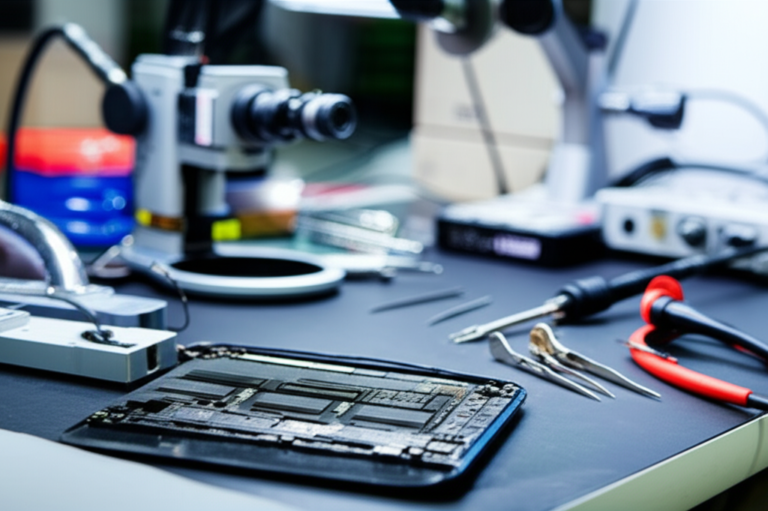
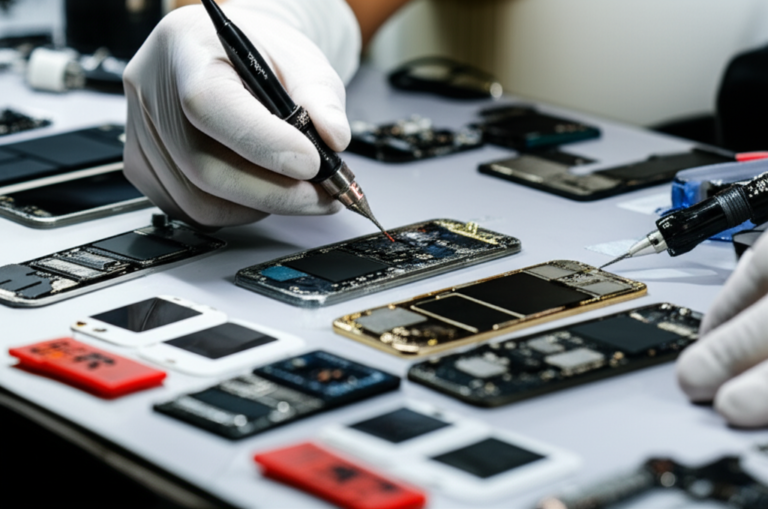
El panic full te dice por dónde empezar. Así se trabaja con él en un taller de microelectrónica:
- Identificar la línea culpable. Se leen varios panics seguidos y se localiza el texto que se repite: el sensor que falta, el controlador implicado o el tipo de watchdog.
- Revisar el historial del teléfono. Piezas marcadas como desconocidas en Ajustes, golpes, líquido o reparaciones previas. Una batería o un flex no original es una causa muy habitual.
- Aislar con piezas conocidas. Se desconecta el flex sospechoso o se sustituye temporalmente por uno conocido bueno y se observa si los reinicios desaparecen o el panic cambia. Es la prueba más rápida y fiable para fallos de flexes y sensores.
- Inspección bajo microscopio. Se busca corrosión, conectores dañados, pines doblados o restos de líquido. El óxido en los conectores FPC es una causa frecuente de sensores “desaparecidos”.
- Medición. Con multímetro se miden valores de diodo y resistencia en las líneas implicadas, y se comprueba con fuente de alimentación si hay consumos anómalos. En fallos intermitentes se recurre al osciloscopio para ver las señales de los buses.
- Reparación y prueba final. Se sustituye la pieza o se repara la línea (puentes, pistas, componentes) y se deja el teléfono funcionando para confirmar que no aparecen panics nuevos.
No todos los panics son de hardware. Si cambias piezas sin haber descartado antes el software, puedes gastar dinero en un flex que no necesitabas. Y al revés: restaurar un iPhone con un fallo de almacenamiento sin copia previa puede hacerte perder los datos definitivamente.
Qué puedes probar antes de llevarlo al taller
Un síntoma clásico de los panics por watchdog es que el iPhone se reinicia aproximadamente cada tres minutos: arranca, aguanta un rato y vuelve a la manzana. Eso es el sistema esperando a un sensor que nunca contesta. Antes de pensar en la placa, prueba estas comprobaciones seguras:
- Haz copia de seguridad primero. Si aguanta encendido unos minutos, lanza una copia en iCloud conectado a la corriente y al Wi‑Fi, o en un ordenador. Es lo más importante.
- Retira accesorios. Desconecta cables, adaptadores y accesorios MagSafe: un cable defectuoso en el puerto de carga puede afectar a los sensores del flex inferior.
- Actualiza iOS. Si hay una actualización disponible y el teléfono aguanta, instálala: algunos panics son errores corregidos en versiones posteriores.
- Revisa piezas no originales. En Ajustes > General > Información comprueba si aparece algún aviso de pieza desconocida. Si te cambiaron hace poco la batería o la pantalla y empezaron los reinicios, ahí tienes una pista. Te lo explicamos en la guía sobre cambiar la batería del iPhone sin avisos de pieza desconocida.
- Restaura como último recurso. Con la copia hecha, una restauración completa desde ordenador descarta el software. Si tras restaurar y sin instalar nada siguen apareciendo panics con el mismo texto, el fallo es de hardware casi con seguridad. Si se queda atascado durante el proceso, consulta qué hacer con un iPhone bloqueado en la manzana o en modo recuperación.
Lo que no deberías hacer en casa: abrir el teléfono sin herramientas, desconectar flexes sin quitar la batería o calentar la placa. Si se ha mojado, apágalo y no lo cargues; la guía sobre qué hacer con un móvil mojado explica por qué el óxido acaba provocando estos panics semanas después.
Aprende a diagnosticarlo tú
Leer panics es lo que separa a un técnico que cambia piezas de uno que diagnostica. En la Escuela Revilogy tienes formación específica:
- Curso de análisis de panic full y logs del kernel en iPhone: cómo interpretar panicString, sensores ausentes y watchdogs, y cómo convertir esa información en un plan de reparación.
- Curso de tests automáticos en iPhone con 3uTools e iToolab: extraer registros, leer el estado de las piezas y hacer pruebas rápidas de diagnóstico.
- Curso de reparación con jumpers en líneas I²C y SPI: para cuando el panic apunta a una línea de la placa y no basta con cambiar un flex.
Si buscas una base completa, el curso completo de reparación de móviles y ordenadores son 150 horas en 3 meses (2 online y 1 de prácticas), online o presencial, con kit de herramientas y mentoría. Puedes ver todos los cursos en la escuela de reparación de Revilogy, con más de 90 cursos online.
Reparación en Revilogy
Si prefieres que lo diagnostiquemos nosotros, Revilogy es un servicio técnico independiente (no oficial de Apple) con taller en Valencia y clientes de toda España. Leemos el panic, aislamos la pieza o línea responsable y te damos un presupuesto por escrito y sin compromiso, indicando si la pieza es original, original reacondicionada o compatible de alta calidad.
- 12 meses de garantía en cada reparación.
- Recogida y entrega gratis con MRW en Península y Baleares (24–48 h por trayecto). Para Canarias, Ceuta y Melilla te indicamos método y coste.
- 9 de cada 10 reparaciones listas en 24–48 h; las de placa y microsoldadura, 3–5 días hábiles.
Los reinicios por panic pueden aparecer en cualquier generación; algunos ejemplos de modelos que reparamos: reparación de iPhone 11, reparación de iPhone X, reparación de iPhone XS, reparación de iPhone 12 y reparación de iPhone 13 Pro. Puedes ver todos los modelos en reparación de iPhone o escribirnos directamente desde contacto con el taller Revilogy: envíanos el panic full y te orientamos antes de que envíes el teléfono.
Reparación con recogida en tu ciudad
Nuestro taller está en Valencia, pero trabajamos con clientes de toda España: recogemos tu iPhone gratis con MRW en Península y Baleares y te lo devolvemos reparado con 12 meses de garantía. Elige tu ciudad o consulta todas las ubicaciones con recogida:
Preguntas frecuentes
¿Qué significa panic full en un iPhone?
Es el registro que iOS guarda cuando el kernel se bloquea y el iPhone se reinicia solo. Contiene el motivo del fallo (panicString), el modelo, la versión de iOS y, a menudo, el componente implicado.
¿Dónde veo el panic full en mi iPhone?
En Ajustes, Privacidad y seguridad, Análisis y mejoras, Datos de análisis. Busca los archivos que empiezan por panic-full; puedes abrirlos, copiarlos o compartirlos.
¿Por qué mi iPhone se reinicia cada 3 minutos?
Suele ser un panic por watchdog: el sistema espera la respuesta de un sensor que no contesta y reinicia. Con frecuencia el origen es un flex, como el del conector de carga, o la batería, según el modelo.
¿Qué significa missing sensor(s) en el panic?
Que iOS no encuentra uno o varios sensores que espera. Etiquetas como mic1, mic2 o Prs0 suelen estar relacionadas, según el modelo, con micrófonos o el sensor barométrico, a menudo montados en flexes como el de carga.
¿Un panic full significa siempre que el iPhone está roto?
No. Un panic aislado puede deberse a software y no repetirse. Si se repiten con el mismo texto incluso después de restaurar, lo más probable es un fallo de hardware.
¿Perderé mis datos al reparar un iPhone con panics?
Normalmente no, porque muchas reparaciones consisten en cambiar un flex o una pieza. Aun así, haz copia de seguridad antes y no restaures si el panic apunta al almacenamiento sin tener copia.
¿Puedo aprender a leer panic logs?
Sí. En la Escuela Revilogy hay un curso específico de análisis de panic full y logs del kernel en iPhone, además del curso completo de reparación de 150 horas.
Sigue leyendo
 iPhone · 13 miniPhone bloqueado en la manzana o en modo recuperación: errores de restauración (4013, 9, 4005) y soluciónSi tu iPhone se queda en la manzana, se reinicia en bucle o muestra la pantalla de conexión al ordenador,…
 iPhone · 14 miniPhone sin sonido: altavoz, micrófono o llamadas que no se oyen (causas y reparación)Si tu iPhone no suena, el altavoz distorsiona, en las llamadas no te oyen o el botón de altavoz aparece…
 iPhone · 13 minCambiar la pantalla del iPhone: original, OEM o compatible (True Tone, Face ID y calidad)Cambiar la pantalla de un iPhone no consiste solo en poner un cristal nuevo: el tipo de panel que se…